CHAFER

Publicaciones muy Interesantes.

  • Inicio
  • Curiosidades
  • Instagram
  • Youtube
    • Mas Populares
    • Mas Compartidos
    • Nuevos Trailers
    • Nueva Tecnologia
    • Animales Adorables
    • Musica Tendencia
    • Musica Nueva Tendencia
    • Musica Latina Tendencia
Mostrando las entradas con la etiqueta trucos. Mostrar todas las entradas

20 feb 2017

CÓMO DESCUBRIR QUÉ LE SUCEDE A TU ORDENADOR PARA QUE SEA TAN LENTO

Categoria: trucos
Foto: Alex Knight / Johan Desaeyere / Unsplash .

Tu ordenador se hará más lento con el paso del tiempo. Llegará un momento en el que intentarás acceder a una página web o leer un email y se colgará. Un ordenador lento es, en muchos sentidos, peor que uno dañado. Te puede frustrar mucho más. Aquí encontrarás cómo descubrir qué le sucede a tu ordenador.

Si quieres intentar solucionar la lentitud de tu ordenador lo primero que tienes que hacer es identificar la base del problema, usando estos trucos y herramientas podrás descubrirla.

Pon en orden el arranque de tu ordenador y su sistema operativo

Lo primero que debes hacer es revisar cuáles aplicaciones están siendo ejecutadas en tu máquina y cuáles de ellas inician al mismo tiempo que tu sistema operativo. Para ello necesitarás acceder al “Administrador de Tareas” en Windows” o al “Monitor de Actividad” en macOS.

Advertisement

El Administrador de Tareas ha mejorado muchísimo con los años y su interfaz es muy fácil de entender. Puedes acceder a él haciendo clic derecho en alguna parte sin icono de la barra de tarea y seleccionando “Administrador de Tareas”. En macOS accede a Spotlight (Ctrl+Espacio), escribe “Monitor de Actividad” y haz clic sobre él cuando aparezca.

En ambas utilidades podrás ver exactamente qué está consumiendo los recursos de tu CPU, ciclos de disco y memoria RAM. Busca a las aplicaciones que estén robándose una porción muy grande de los recursos de sistema (y recuerda buscar en Google si no reconoces alguna app).

Si encuentras algo que parece estar consumiendo más recursos de los que debería puedes cerrarlo, reiniciarlo o desinstalarlo por completo si ya no lo necesitas. Si es una herramienta de la que no puedes prescindir, busca una versión nueva o actualizada, las cuales suelen implementar mejoras y estar optimizadas para la versión del sistema operativo que estés usando.

La mejor forma de descubrir cuál aplicación es la que está ocasionando problemas en el rendimiento de tu máquina es aplicando la técnica de ensayo y error: cierra una app y continúa trabajando, si la lentitud no mejora prueba con otra.

También puedes asegurarte de que no todas tus aplicaciones inicien al mismo tiempo que tu sistema operativo (cuando enciendes o reinicias tu ordenador): en macOS dirígete a “Preferencias del Sistema” y accede a “Usuarios y Grupos”, allí selecciona tu nombre, dirígete a “Inicio” y verifica cuáles aplicaciones inician con tu Mac. En el caso de Windows, accede a la pestaña de “Inicio” en el Administrador de Tareas, allí podrás desactivar las apps que inician con tu PC.

Es recomendable que desactives los programas uno a uno para comprobar cuáles son los que están haciendo más lento tu ordenador.

Advertisement

Los usuarios de Windows también cuentan con otra herramienta bastante útil llamada “Monitor de recursos”. Accede a la utilidad de búsquedas en la barra de tarea, escribe “perfmon /report” y presiona “Enter”. Después de pocos segundos la herramienta te ofrecerá información bastante detallada del rendimiento de tu ordenador.

Si todavía no encuentras la causa de la lentitud de tu sistema es posible que tengas un problema de malware o virus (algo mucho más probable en Windows que en macOS). Realiza un análisis utilizando tu antivirus preferido para asegurarte que tu ordenador no ha sido infectado y eso está afectando su rendimiento.

Espacio de disco duro (y fallos en la unidad)

Si tienes poco espacio de almacenamiento disponible esto afectará a tu sistema operativo y notarás que cualquier acción que tenga que ver con copiar o mover archivos será muchísimo más lenta. Puedes verificar si tienes un problema desde el apartado de “Almacenamiento” en la sección de “Sistema” en la aplicación de configuración de Windows, o seleccionando “Acerca de este Mac” en el menú de Apple de macOS.

No existe ningún truco mágico para obtener más espacio de almacenamiento en tu disco duro. Solamente es necesario que elimines aplicaciones y archivos que ya no necesites. Tu primera opción debería ser eliminar cualquier cosa que tengas respaldada en otro sitio (como las películas de iTunes o las fotos), además de esos programas que no has utilizado en meses (o años).

Windows y macOS pueden ayudarte con esto. Busca la herramienta “Liberador de espacio en disco” de Windows para identificar aquellos archivos que puedes eliminar. En macOS accede a la pestaña de Almacenamiento en el menú “Acerca de este Mac”y selecciona “Gestionar” para eliminar archivos o respaldarlos en iCloud.

Si necesitas más detalles acerca de tus archivos y cuánto espacio ocupan en tu disco duro, puedes instalar Disk Inventory X en macOS o Windows Directory Statistics en Windows.

Aunque cuentes con mucho espacio disponible en tu disco duro, si este está fallando puede ocasionar problemas de rendimiento en tu sistema. Si estás utilizando un disco duro tradicional (no un SSD) en Windows puedes instalar aplicaciones como CrystalDiskInfo y HDD Health para diagnosticar tu unidad y notificarte si tienen algún defecto.

Advertisement

Esto no suele ser un problema en los Macs modernos, debido a que la mayoría utiliza discos sólidos. Los SSD cuentan con sus propios diagnósticos pero necesitarás usar una aplicación especializada para ello. En el caso de macOS, una de las mejores alternativas es DriveDx , aunque es costosa.

Tanto Windows como macOS cuentan con sus propias utilidades para analizar los discos, buscar errores y, de ser posible, solucionarlos. En macOS accede a Spotlight (Ctrl+Espacio) y busca “Utilidad de disco”. En Windows haz clic derecho sobre tu disco en el explorador de archivos, selecciona “Propiedades”, “Herramientas” y haz clic en “Comprobar”.

Si tienes algún problema físico en tu unidad es bastante probable que necesites comprar una nueva.

Diagnosticar problemas con aplicaciones individuales

Si tu ordenador solo parece ir lento cuando usas alguna aplicación en específico, existen formas de solucionarlo. El mejor ejemplo de esto es el navegador: puedes desinstalarlo e instalarlo de nuevo para eliminar toda la basura que ha acumulado con el paso de los años.

También puedes limpiarlo de forma manual, aunque esto no hará tanta diferencia como reinstalarlo: accede a “Mostrar configuración avanzada” y selecciona “Borrar datos de navegación” en el menú de configuración de Chrome. En el caso de Firefox, selecciona “Borrar historial de navegación” en el menú del historial.

Es recomendable mantener el número de extensiones instaladas al mínimo. Para hacerlo accede al apartado de extensiones de tu navegador y elimina todas las que no utilizas constantemente.

En este caso también será necesario que apliques el ensayo y error con tus extensiones para verificar cuál está ocasionando problemas. Si nada funciona, es posible que el problema vaya más allá de tu navegador.

Si todo falla...

Puedes utilizar otra aplicación para ayudarte a limpiar tu ordenador: CCleaner (Windows y macOS), System Mechanic (Windows) o CleanMyMac (macOS). Estas herramientas realizan de forma automática muchos de los procesos que menciono en este artículo, y cuentan con una interfaz de usuario muy fácil de entender.

Advertisement

Sin embargo, si nada de esto funciona y tu ordenador no es tan antiguo como para que ese sea el problema, lo mejor que puedes hacer es realizar una instalación limpia de tu sistema operativo, ya sea Windows o macOS . En Windows puedes hacerlo sin eliminar tus archivos o crear un disco de instalación: accede a “Configuración” y dirígete al apartado de “Actualización y Seguridad”. Allí accede al apartado de “Recuperación” y selecciona “Restablecer este PC” para reinstalar el sistema operativo.

En Mac el proceso no es tan fácil. Necesitarás descargar el sistema operativo desde la App Store y crear una unidad de instalación usando una memoria flash ( pendrive ). No obstante, después de que realices el proceso de reinstalación sentirás a tu ordenador más rápido que nunca.


Síguenos también en Twitter , Facebook y Flipboard .


FUENTE: http://es.gizmodo.com/como-descubrir-que-le-sucede-a-tu-ordenador-para-que-es-1792531857

Leer más

19 feb 2017

7 USOS GENIALES Y PRÁCTICOS QUE PUEDES DARLE A LAS BRIDAS

Categoria: trucos

Una brida es una herramienta utilizada para unir y sujetar cosas en el campo de la construcción y la electricidad. Actualmente incluso la policía las utiliza como reemplazo de las esposas. Sin embargo, puedes hacer muchas cosas en tu casa u oficina usando algunas bridas.

Las bridas consisten en una cinta de nailon muy resistente con una cremallera integrada y, en uno de sus extremos, una pequeña caja abierta con un trinquete que sirve para cerrar el paso de la cinta por completo. La única forma de abrir una brida es usando una pequeña palanca que levante el seguro dentro de la caja, o sencillamente cortándola.

Sin embargo, como explican desde el canal de YouTube de Mr. Gear , las bridas tienen todo tipo de usos en casa. Desde crear libretas para tomar notas hasta sacarnos de apuros al romperse la cremallera de un bolso o chaqueta.

Advertisement

Estos son solo 7 usos prácticos que puedes darle a las bridas en tu hogar:

Como llavero para colgar llaves

Para crear una libreta de papel

Para mantener juntos y colgar tus cables

Para reparar una cremallera

O para asegurar tus cremalleras y proteger tus pertenencias

Para hacer un juguete que produzca burbujas para los niños

Usarlos como cordones para las zapatillas

La guía para hacer cada uno de estos hacks con bridas la puedes encontrar en este vídeo de MrGear :


Síguenos también en Twitter , Facebook y Flipboard .


FUENTE: http://es.gizmodo.com/7-usos-geniales-y-practicos-que-puedes-darle-a-las-brid-1792530336

Leer más

25 ene 2017

CÓMO HACER CAPTURAS DE PANTALLA DE LO QUE SEA (INCLUSO CUANDO ESTÁN BLOQUEADAS)

Categoria: trucos

Las capturas de pantalla son una parte muy importante de nuestra vida digital, ya sea para mostrar tus habilidades en los videojuegos, para solicitar ayuda con un problema o para capturar un tweet mal escrito . Sin embargo, a veces no es tan sencillo de hacer, sobre todo cuando una aplicación las tiene bloqueadas por defecto.

Aquí encontrarás cómo hacer capturas de pantalla de lo que sea.


FUENTE: http://es.gizmodo.com/como-hacer-capturas-de-pantalla-de-lo-que-sea-en-todos-1791567865

Leer más

29 dic 2016

TENER UN CONTACTO "AA" EN EL MÓVIL NO SIRVE DE NADA EN CASO DE EMERGENCIA, PERO EXISTEN ALTERNATIVAS

Categoria: trucos
Imagen: Universidad George Washington

¿Tienes un contacto “AA” en la agenda de tu smartphone para casos de emergencia? ¿El teléfono está bloqueado por un patrón o una clave? ¿Nunca te has preguntado cómo hacen los servicios de emergencia para ver el número si no tienen ni idea de cómo se desbloquea el móvil? Ajá.

Advertisement

Usar el nombre “AA” o “Aa” (“Avisar a”) para que la primera entrada de la agenda del teléfono sea nuestro contacto de emergencia es una costumbre muy extendida en España. Surgió en julio de 2009 como una campaña conjunta de Cruz Roja y el Ministerio del Interio (por aquel entonces dirigido por Alfredo Pérez Rubalcaba). La idea era que los servicios de emergencia y cuerpos de seguridad tuvieran una forma rápida de ponerse en contacto con el entorno de la víctima en caso de accidente o urgencia.

Pero llegaron los smartphones, empezamos a volcar toda nuestra vida en ellos y por defecto los bloqueamos con contraseña. El contacto “AA” dejó de tener sentido hace muchos años, aunque continúe siendo una costumbre muy extendida —y lo es en parte porque iOS y Android tardaron demasiado tiempo en implementar una alternativa. Hoy sin embargo podemos añadir un contacto de emergencia a nuestro teléfono que cualquiera podrá ver desde la pantalla de bloqueo, sin necesidad de introducir el patrón o el PIN.

Si tienes un iPhone, puedes definir uno o varios de estos contactos de emergencia desde la aplicación Salud (iOS 8 o posterior). Tienes que ir al apartado de Datos médicos, darle al botón “añadir contacto de emergencia” y elegir a alguien de la agenda; en el siguiente paso puedes concretar qué relación tienes con esa persona. Asegúrate de que la opción “Ver cuando está bloqueado” esté activada para que los servicios de emergencia puedan consultar el número desde el apartado “SOS” de la pantalla de bloqueo.

En Android Nougat, ve a Ajustes > Usuarios > Información de emergencia > Contactos y dale a “Añadir contacto” para fijar uno o varios contactos de emergencia. Los servicios de emergencia pueden consultar esos números desde el apartado “Emergencia” de la pantalla de bloqueo. En versiones anteriores de Android, puedes usar la opción “Información del propietario” que está en Ajustes > Seguridad para escribir manualmente un mensaje de emergencia que salga en la pantalla bloqueada, algo como “En caso de urgencia llamar a mamá: +34 555 123 456”. No es ideal, pero servirá.


FUENTE: http://es.gizmodo.com/tener-un-contacto-aa-en-el-movil-no-sirve-de-nada-en-1790549716

Leer más

24 dic 2016

LAS 10 COSAS QUE DEBES HACER CON EL PC DE TU FAMILIA CUANDO VUELVAS A CASA ESTAS FIESTAS

Categoria: trucos

Volver a casa por Navidad siendo el “informático” de la familia casi siempre significa que alguien te pedirá que le mires el portátil, el teléfono o el PC de sobremesa. Sigue esta lista de consejos la próxima vez que estés en casa.

10. Instala las actualizaciones del sistema (en cuanto llegues)

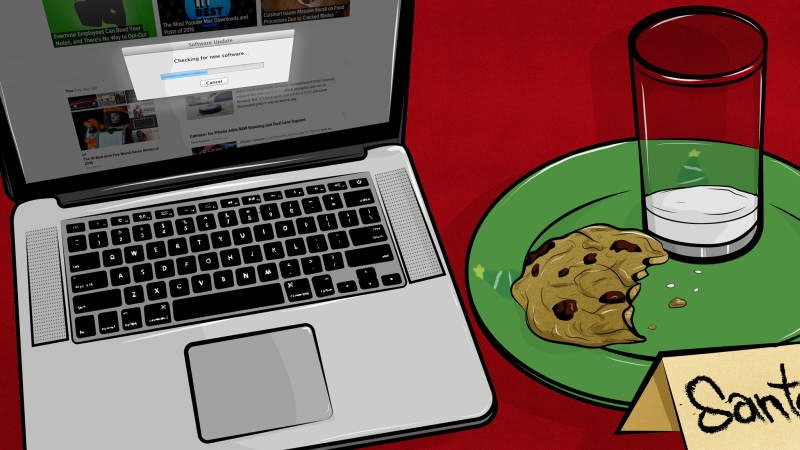
A menos que tengas tiempo de sobra para pasar el rato y relajarte mientras el ordenador está en la otra habitación descargando actualizaciones y parches de seguridad, abre Windows Update o la Mac App Store para instalar las actualizaciones del sistema tan pronto como estés asentado.

Advertisement

En primer lugar, eso le dará algo que hacer a la máquina en cuanto llegues a casa y antes de que ser asaltado con solicitudes de soporte técnico; y en segundo lugar, te quitarás de en medio la parte que más tiempo consume de todo el proceso. Instala las actualizaciones, reinicia el equipo y repite el ciclo hasta que el sistema esté al día. Entonces podrás pasar a otras cosas para las que realmente vas a tener que sentarte frente a la pantalla.

9. Instala (o asegúrate de que tengan) protección antivirus y antimalware

Por supuesto, las herramientas antivirus y antimalware que decidas instalar en el PC de tus padres, hermanos, primos u otro miembro de tu familia dependen enteramente de ti, pero asegúrate de instalar alguna porque no siempre puedes confiar en un uso “higiénico” de Internet para protegerles, y definitivamente no puedes confiar en alguien cuyos líos vas a tener que solucionar tú mismo.

Una vez que te asegures de que tienen alguna protección, mira si todo está funcionando correctamente y si la base de datos está actualizada. Al fin y al cabo, los programas anti-malware son inútiles si están desactualizados.

8. Actualiza sus navegadores y extensiones

Todos los navegadores modernos se actualizan solos, y por lo general lo hacen con mucha frecuencia, pero si alguien de tu familia está usando una versión tan antigua o un navegador tan obsoleto que esto no sucede, ahora es un buen momento para ponerlos al día.

Por otro lado, tus familiares podrían estar usando extensiones poco fiables o con malware que nunca reemplazaron por otras de confianza. Ya que estás tú en casa, cámbialas para darle a tu familia un poco más de privacidad en Internet.

7. Desinstala los programas basura innecesarios

Ya sea un Mac o un PC con Windows, nada mejora la experiencia de uso del equipo de manera tan inmediata como la desinstalación del crapware de los fabricantes y otras aplicaciones y servicios que se ejecutan en segundo plano y que nadie necesita. Deshazte de ellos y devuelve a tu familia un PC más rápido.

Advertisement

Instala Decrap en Windows y deja que haga su trabajo, borrando todas las herramientas inútiles del equipo que el fabricante decidió que tenía que meter en él, como las herramientas de ayuda que son solo enlaces a la sección de soporte de su sitio web, o las herramienta de DVDs que no se usan.

Luego descarga Revo Uninstaller , nuestro desinstalador de aplicaciones favorito para Windows, o AppCleaner , nuestro favorito para Mac, y deshazte del resto de cosas que tu familia no utiliza. No notarán que la basura se ha ido, pero sí notarán un PC más rápido.

6. Automatiza todo lo que puedas

Revisa las aplicaciones, configuraciones y herramientas favoritas de tus familiares y automatiza todo lo que puedas. ¿Actualizaciones del sistema? Configúralas para que se instalen automáticamente durante la noche o las “horas tranquilas”, cuando el equipo no esté en uso. Lo mismo para sus copias de seguridad. Configura todas las aplicaciones favoritas de tu familia para que descarguen automáticamente actualizaciones y parches de seguridad.

Básicamente: si hay algo que puedas automatizar, hazlo, y explícale a tu familia lo que has hecho. De esa manera evitarás la típica llamada para decirte que tienen una actualización y no saben qué hacer. Deja que todo suceda automáticamente.

5. Haz algunos tests de velocidad ahora y obtén munición para mañana

Esto puede parecer una tontería, pero cuando todo esté funcionando correctamente, dirígete a SpeedTest.net y haz un test de velocidad. Pásale también algún benchmark al ordenador, ya que estás en ello. Parece un exceso innecesario, pero te dará un marco de referencia desde el cual podrás interpretar cualquier problema real.

Si entiendes cuál es la velocidad de la banda ancha en condiciones normales, sabrás a qué se refieren cuando se quejan de la lentitud, si al equipo o a la red. Si sabes cuál es la temperatura normal de la CPU, podrás saber si está sobrecalentándose. Si tomas notas hoy, te ahorrarás tener que hacer conjeturas más adelante cuando te pidan que arregles cualquier problema que estén teniendo.

4. Apórtales recursos para que aprendan a solucionar problemas

Trabajé en soporte técnico durante mucho tiempo, e incluso mis mejores intentos por conseguir que la gente aprendiera cómo funcionaban sus equipos y programas a menudo acababan en un “pero puedo llamarte a ti, tú podrás ayudarme” (y si no lo decían en voz alta, definitivamente lo hacían con su actitud). Aun así, cada cuatro o cinco personas que reaccionaban de esa manera, había alguien que realmente quería aprender y quería ser autosuficiente. Hazlo por ellos.

Advertisement

Dales una pequeña lista de enlaces o herramientas que pueden usar para solucionar sus propios problemas y donde pueden aprender más sobre cómo funciona la tecnología que tienen entre sus manos.

3. Haz una copia de seguridad de sus datos y programa copias automáticas

Los discos duros fallan, es cuestión de tiempo, y por eso todo el mundo debería tener copias de seguridad buenas y robustas para asegurarse de que no se pierdan sus preciosos e insustituibles datos. Cuando decimos “robustas” queremos decir “siguiendo la vieja regla 3-2-1”: 3 copias de seguridad (dos no son suficientes si los datos son importantes), 2 formatos distintos (como Dropbox y un disco duro externo, o un disco duro externo y un DVD), y 1 copia de seguridad externa (si tu casa se quema y pierdes tu ordenador y tu disco duro externo, ¿cómo recuperarías tus datos?).

Es fácil configurar un sistema de copias de seguridad a prueba de balas con solo unos minutos de esfuerzo. Si algún programa como Crashplan , nuestro favorito, te resulta demasiado complicado, considera otra herramienta más sencilla y optimizada para realizar el trabajo. Incluso puedes utilizar herramientas integradas en el sistema como Windows Backup en Windows 10 o Time Machine en macOS. Sea lo que sea, hazlo para que nadie te llame en medio de un ataque de pánico diciendo que ha perdido todas sus fotos, su música, o un documento superimportante. Ah, y asegúrate de probar las restauraciones también, antes de volver a casa.

2. Instala alguna herramienta de administración remota

Lo mejor que he hecho como soporte técnico de mi familia ha sido instalar Teamviewer en el ordenador de mi padre. A menudo no necesita mi ayuda, pero cuando lo hace es mucho más fácil conectarse a su PC de forma remota y ver lo que él ve que intentar interpretar sus descripciones de una aplicación que no uso o de una pantalla de configuración que no he visto para guiarlo a través de ella.

1. Renuncia a ser el soporte técnico en el futuro

Por último, lo más importante que puedes hacer por tu propio bien es renunciar educadamente a ser el soporte técnico de tu familia en el futuro. Si no lo disfrutas (¡algunas personas lo hacen!) a veces es mejor ahorrar a todos el disgusto y darles a tus seres queridos algunas opciones para ayudarse a sí mismos u obtener ayuda en otro lugar sin tener que llamarte para que vengas al rescate.


FUENTE: http://es.gizmodo.com/las-10-cosas-que-debes-hacer-con-el-pc-de-tu-familia-cu-1790445574

Leer más

16 nov 2016

TRES TRUCOS DE MAGIA SENCILLOS PERO ASOMBROSOS QUE PUEDES REALIZAR CON UNA SIMPLE MONEDA

Categoria: trucos

Los trucos para hacer aparecer y desaparecer monedas se cuentan entre los más clásicos, pero eso no les resta un ápice de encanto. Busca una moneda a la que le tengas cariño y ve flexionando los dedos porque este vídeo explica cómo hacer tres trucos de magia con una moneda.


FUENTE: http://es.gizmodo.com/tres-trucos-de-magia-sencillos-pero-asombrosos-que-pued-1789033863

Leer más

12 nov 2016

CÓMO ABRIR UNA LATA DE CONSERVA CON UNA SIMPLE CUCHARA

Categoria: trucos

No encontrar el dichoso abrelatas ya nunca más será una excusa para que no puedas abrir esa lata de atún. Tan solo necesitas una cuchara sopera normal y corriente y un poco de habilidad. Eso sí, ten cuidado con los dedos. Los bordes de las latas cortan a base de bien.


FUENTE: http://es.gizmodo.com/como-abrir-una-lata-de-conserva-con-una-simple-cuchara-1788895753

Leer más

28 oct 2016

CÓMO SABER SI LA COMIDA CONGELADA SE HA ESTROPEADO CUANDO HAS ESTADO FUERA MUCHOS DÍAS

Categoria: trucos
Foto: Abi Porter / Flickr, bajo licencia Creative Commons

Dejas tu casa durante unos días y, cuando vuelves, descubres por algún reloj que se ha cortado la luz en algún momento, pero ¿por cuánto tiempo? Este sencillo truco casero te permitirá saber si ha sido el suficiente tiempo como para arruinar la comida de tu congelador.


FUENTE: http://es.gizmodo.com/como-saber-si-la-comida-congelada-se-ha-estropeado-cuan-1788318185

Leer más

29 ago 2016

14 GESTOS MUY ÚTILES DE IOS QUE PROBABLEMENTE NO CONOZCAS

Categoria: trucos

No hace falta mucho tiempo para hacerse con los gestos y movimientos necesarios para manejarse en un iPhone. Al fin y al cabo uno de sus puntos fuertes es precisamente ser tan intuitivo. Sin embargo, hay algunos gestos que no son tan obvios y que resultan muy útiles. Aquí te explicamos 14 que puedes usar desde hoy mismo.

Hacer zoom en vídeos

Pellizcar la pantalla para hacer zoom es de sobra conocido, pero se puede ejecutar en más momentos de los que crees. Aparte de poder hacer zoom en fotos o mapas, la función está presente en vídeos que hayas grabado con la cámara del teléfono y es una buena manera de verlos con más detalle.

Mantener pulsado para recuperar pastañas en Safari

¿Quieres volver a una pestaña de Safari que has cerrado demasiado rápido? Si navegas en Safari es tan fácil como abrir la vista de pestañas con el botón de la parte inferior derecha y después mantener pulsado el dedo sobre el signo +. Si mantienes pulsado sobre una pestaña concreta podrás llevarla adelante o atrás.

Zoom rápido en Apple Mapas

No siempre es cómodo hacer zoom pellizcando la pantalla, pero existen alternativas. Si haces doble click en Mapas harás zoom, y si haces doble click con dos dedos a la vez harás zoom hacia atrás, pero hay una función más práctica. Si haces doble click y mantienes el dedo presionado tras el segundo toque podrás regular el zoom moviendo el dedo hacia arriba o hacia abajo. Mejor que pellizcar.

Deslizar para para ocultar el teclado

Dentro de Mensajes es posible deshacerse de la distracción del teclado simplemente deslizándolo hacia abajo para que desaparezca de la pantalla. Para hacer que vuelva a aparecer solo hay que pulsar sobre la caja de texto.

Mantener pulsado para escribir caracteres sin cambiar teclados

Este es muy conocido, pero sigue siendo estupendo. Si pulsas el botón de los símbolos o el de los números, abres el teclado correspondiente. Sin embargo, si pulsas el teclado de símbolos y, sin soltarlo, te mueves para seleccionar el símbolo que necesitabas, al soltarlo regresas al teclado en el que estabas, lo que ahorra clics y tiempo. No es magia, pero te hará teclear un poco más rápido.

Agitar para deshacer

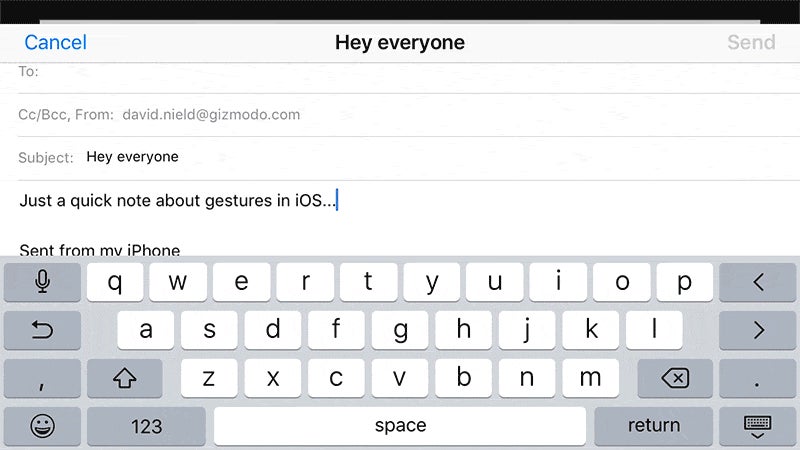
Aunque este no es ninguna novedad, sigue habiendo usuarios que se sorprenden cuando lo descubren. Si agitas el móvil brevemente puedes deshacer la última acción (El equivalente a un Crtl+Z) en muchas aplicaciones como Mail Mensajes. Si por lo que sea te molesta puedes desactivarlo en el menú de ajustes generales Accesibilidad .

Deslizar para guardar borradores

En la aplicación de correo nativa de Apple solo tienes que deslizar un borrador de mensaje hacia abajo para guardarlo. Hasta es posible guardar varios borradores de esta forma. Para acceder a ellos solo hay que mantener pulsado el dedo sobre el botón de componer un nuevo mensaje.

Deslizar para seleccionar fotos

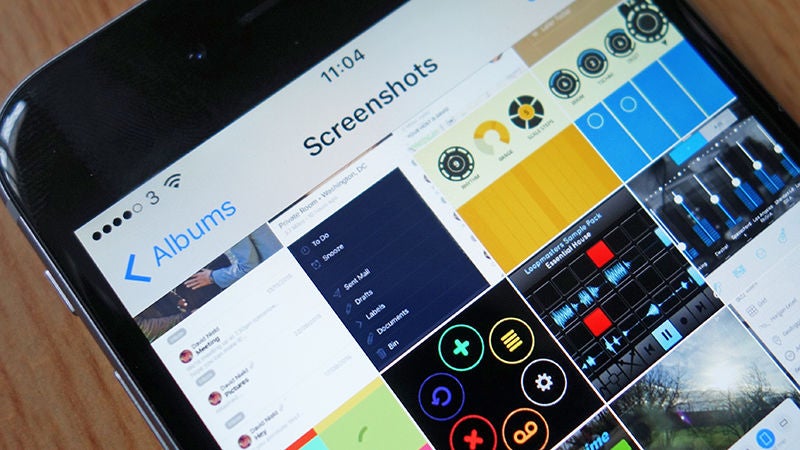
Después de pulsar el botón para seleccionar varias imágenes en Fotos hay que pulsar una por una. Si mantenemos pulsado podemos deslizar el dedo y seleccionar las que queramos más rápido.

Mantener pulsado para archivar mensajes

Esta otra función para Mail es muy útil. Si pulsas el icono de papelera dentro de en un correo lo borras (con el correspondiente mensaje de confirmación de por medio). Si en lugar de ello mantienes pulsado el dedo sobre el icono puedes seleccionar entre archivarlo o borrarlo. Esta función es independiente de la de deslizar el mensaje en la lista general.

Mantener pulsado para cambiar la velocidad a la que pasas el audio

Si mantienes pulsado el dedo sobre la barra en el reproductor musical puedes desplazarte hacia adelante o hacia atrás, pero si te desplazas hacia arriba o hacia abajo primero podrás alterar la velocidad a la que te desplazas después. La función permite moverse con más precisión en archivos largos como un podcast.

Deslizar para escuchar cualquier texto

Esta requiere algo de preparación, pero es útil. Ve a Ajustes > General > Accesibilidad. Después selecciona Voz > Leer pantalla. Con esa función activa puedes deslizar dos dedos hacia abajo en cualquier momento para que iPhone te lea el contenido de la pantalla. Un pequeño panel flotante permite controlar la reproducción.

Deslizar para volver atrás

IOS tiene un botón para volver atrás que aparece a veces en la parte superior izquierda de una aplicación y permite volver a la anterior, pero eso mismo puede hacerse deslizando el dedo de izquierda a derecha en la pantalla. Funciona en la mayor parte de aplicaciones nativas de Apple y también en las apps de terceros si el desarrollador quiere implementarlo.

Deslizar para ver detalles de un mensaje

Basta deslizar el dedo hacia la izquierda para mostrar información sobre un texto concreto en la aplicación mensajes. Se puede ver, por ejemplo, a qué hora llegó el mensaje al dispositivo del destinatario. Al igual que en otras aplicaciones, deslizar el dedo desde la parte superior de la pantalla permite abrir un cuadro de búsqueda.

Deslizar el dedo para borrar dígitos en la calculadora

Este último va dedicado a los entusiastas de la calculadora integrada en iOS. Si deslizas el dedo a izquierda o derecha en la parte que muestra los números puedes borrar cifras como si pulsaras C. Si además quieres copiar el resultado solo tienes que mantener el dedo pulsado para sacar un pequeño menú.


Síguenos también en Twitter , Facebook y Flipboard .


FUENTE: http://es.gizmodo.com/14-gestos-muy-utiles-de-ios-que-probablemente-no-conozc-1785886126

Leer más
Entradas antiguas Página Principal
Suscribirse a: Entradas ( Atom )

FACEBOOK

YOUTUBE

Twitter

Follow @ChaferOficial

PUBLICACIONES POPULARES

  • 15 COSAS QUE SOLO PASAN EN EL CONALEP. GRACIAS DIOS POR LA #13
    15 cosas que solo pasan en el CONALEP. Gracias Dios por la #13 Para nadie es sor...
  • 5 REMEDIOS NATURALES PARA ELIMINAR LOS HONGOS DE LOS PIES EN DÍAS
    5 remedios naturales para eliminar los hongos de los pies en días Estos hong...
  • 9 PELÍCULAS DE TERROR PROHIBIDAS. EN LA #8 VL0LABAN NIÑAS DE VERDAD
    9 películas de terror PROHIBIDAS. En la #8 Vl0LABAN niñas de verdad ...

CATEGORIAS

Curiosidades 10 Curiosidades INNOVAR DIRIGIR Consejos GENTE chafer TECNOLOGÍA LA INC. VIDA MÁRKETING CRECER ESTRATEGIA pokemon go Amor PRODUCTIVIDAD PUESTA EN MARCHA apple CABLE lo mejor de la semana star wars DINERO drones ICONOS DE EMPRESARIADO Tecnologia tesla videojuegos whatsapp cine explosiones note 7 pokemon TOMA DE DECISIONES ciencia juego de tronos Noticias SEGURIDAD iphone netflix nintendo Animales spacex iphone 7 samsung trucos ICONOS DE EMPRENDIMIENTO facebook huracan matthew luna EQUILIBRIO TRABAJO-VIDA fotografia inteligencia artificial marte overwatch ASUNTOS LEGALES CAPITAL RIESGO COMERCIO ELECTRÓNICO FINANZAS PERSONALES: repartir la riqueza aviones galaxy note 7 harry potter porno DISEÑO Salud batman dragon ball google ios 10 logan quimica stranger things EL MANUAL DEL PROPIETARIO POLÍTICA coches evento iphone gatos internet ios minecraft perros CONTABILIDAD CÓMO contratar a los mejores Cómo enfrentar la insuficiencia GRANDES IDEAS VENTAS VIAJES INSPIRADO android baterias evento pixel formula 1 los simpson suicide squad CREATIVIDAD EL FUTURO ESTADO DE LA PEQUEÑA EMPRESA MARCA SERVICIO AL CLIENTE VISIÓN 2020 amazon aplicaciones astronomia breve china ingenieria militar playstation 4 robots series trailer twitter CÓMO CONTRATAR EL MEJOR LIBROS DE NEGOCIO Los libros de negocios MEDIO SOCIAL Negocios PUNTOS CALIENTES alan moore bomba debates doctor strange gta v guardians of the galaxy jumanji juno kickass torrents mad max premio nobel sexo smartwatch snapchat star trek the walking dead warcraft wikileaks RESPONSABILIDAD SOCIAL CORPORATIVA nike procesadores sida television wildcards

Archivo

  • febrero ( 436 )
  • enero ( 347 )
  • diciembre ( 266 )
  • noviembre ( 278 )
  • octubre ( 330 )
  • septiembre ( 322 )
  • agosto ( 210 )
  • julio ( 172 )
  • junio ( 35 )
  • mayo ( 31 )
  • abril ( 357 )
  • febrero ( 235 )
  • enero ( 409 )
  • diciembre ( 1168 )
  • noviembre ( 71 )
  • Página Principal
  • Youtube
  • Instagram
  • Videos Tecnologia
  • Videos Mas Compartidos
  • Trailers Peliculas Estrenos
  • Top Música
  • Música Latina
  • Música Nueva
  • Animales Adorables
  • Videos Populares

OTRAS PUBLICACIONES

  • VIVIR, TRABAJAR Y MORIR A LAS ÓRDENES DE MICKEY MOUSE: ASÍ ERA EL SUEÑO ORWELLIANO QUE IMAGINÓ WALT DISNEY
    Érase una vez un mundo de fantasía en el que los habitantes de una tranquila y perfecta comunidad del estado de Florida convivían en pa...
  • RIESGOS DE ANDAR CON POCO COMBUSTIBLE EN EL TANQUE DEL AUTO
    Seguramente alguna vez te olvidaste de llenar el tanque de combustible y anduviste algunos kilómetros en reserva. Si esta situación es ocas...
  • LUKE CAGE Y THE DEFENDERS, ESTOS SON LOS MEJORES TRÁILERS (HASTA AHORA) DE LA COMIC-CON
    Netf...
  • LAS MEJORES REACCIONES EN INTERNET A LA ELECCIÓN DE DONALD TRUMP COMO PRESIDENTE DE ESTADOS UNIDOS
    Foto:...
  • SI TU PAREJA TIENE UNO DE ESTOS TRABAJOS, TE ENGAÑARÁ SEGURO
    Si tu pareja pasa mucho tiempo en la oficina, y trabaja en uno de los sectores que te decimos a continuación… ehmmm… te está siendo infie...

© CHAFER 2016 .